Wispr Flow, TextExpander en Plaud: de tools waarmee ik mijn hoofd leeg houd
Elke tool in mijn werk moet één ding doen: iets uit mijn hoofd halen. Dit zijn ze, waarom ik ze gebruik, en waar jij begint.
Rien Bosma · 25 oktober 2026
“Tegen wie praat jij toch de hele tijd?”
Dat vroeg een collega me laatst. Ik zat achter mijn laptop te fluisteren. Ik was een mail aan het dicteren.
Ik krijg vaak de vraag welke tools ik gebruik. Na een training, in een DM, bij de koffieautomaat. Dus hier staat het, in één keer: alles wat ik elke dag gebruik, waarom, en waar jij het beste kunt beginnen.
Waarom ik tools gebruik (en waarom niet)
Ik ben ICT’er van opleiding. Een nieuwe tool uitzoeken vind ik het leukste wat er is. Waar een ander denkt “laat maar, dat zoek ik later wel uit”, wil ik weten hoe het werkt.
Maar ik ben ook 15 jaar projectleider geweest, bij gemeenten, GGD’s, een ziekenhuis en een meldkamer. Honderden overleggen. Na elk overleg tien actiepunten in mijn hoofd. Na drie dagen nog vijf. Na een week twee. En elke dag tientallen keren dezelfde woorden typen. Voortgangsrapportage. De naam van de gemeente. Mijn eigen e-mailadres.
Daar zat mijn probleem. Niet in te weinig uren. In een hoofd dat de hele dag dingen probeerde te onthouden, en handen die de hele dag hetzelfde typten.
Dus elke tool in dit artikel moet één ding doen: iets uit mijn hoofd halen, of typwerk van me overnemen. Doet hij dat niet, dan gaat hij eruit. Ik gebruik tools niet om meer uren te maken. Ik gebruik ze zodat ik om vijf uur mijn laptop dichtklap met een leeg hoofd. Nou, hoe lekker is dat?
En hier zit de valkuil. Je hebt vijf AI-tools, drie takenlijsten en één hoofd dat overloopt. Meer tools maken het dan alleen drukker. Een tool zonder systeem is een extra plek om iets kwijt te raken.
Daarom heb ik één regel: alles wat een tool oplevert, komt op één plek terecht. Bij mij is dat de Inbox van Todoist. Uit je hoofd, op een lijst.
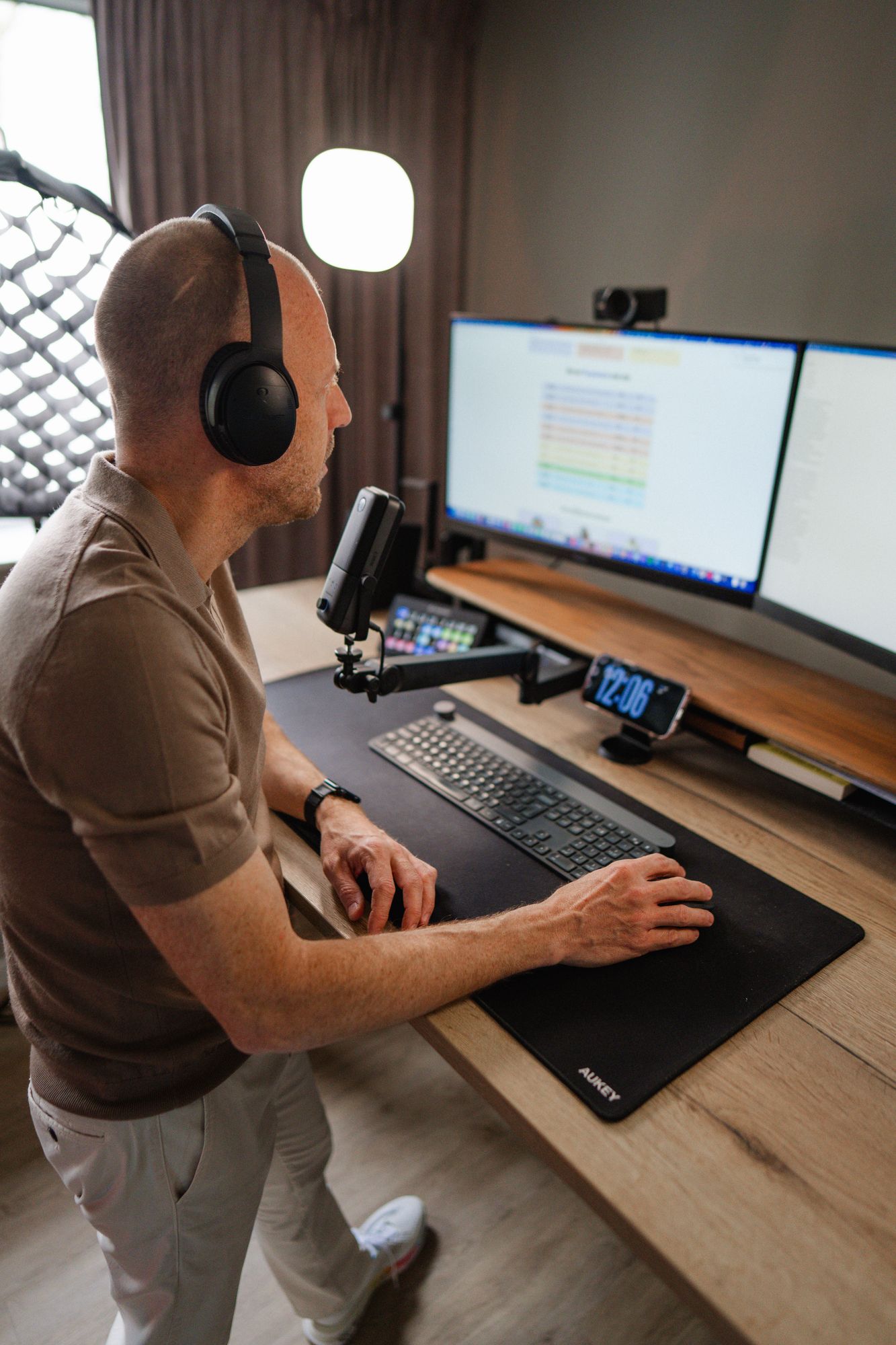
Dit is mijn setup, in één oogopslag:
| Tool | Wat het voor mij doet |
|---|---|
| Todoist | De ene plek waar al mijn taken staan |
| Outlook | Mijn mail en mijn agenda |
| Claude | Mijn AI-assistent, voor het uitvoerende werk |
| Wispr Flow | Praten in plaats van typen |
| Plaud | Overleggen opnemen, actiepunten naar Todoist |
| TextExpander | Afkorting typen, hele tekst krijgen |
| Stream Deck | Eén knop voor wat ik thuis elke dag doe |
| One Sec | Een pauze voordat ik ga scrollen |
| Flow | Een Pomodoro-timer van 25 minuten |
| Canva | Opmaak, de opzet komt uit Claude |
Het fundament
Todoist: de ene plek
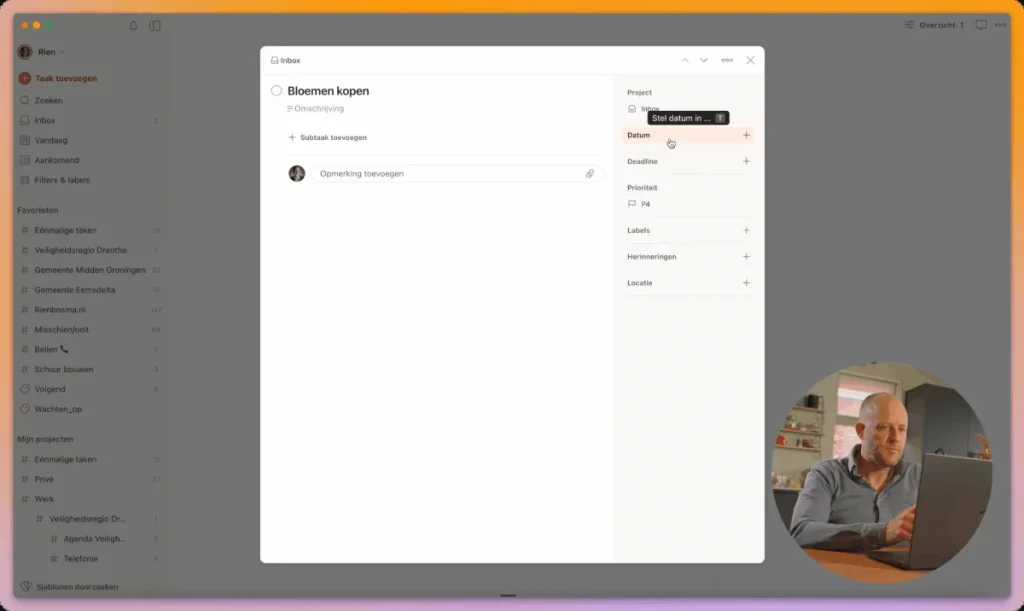
Zonder Todoist heeft de rest van dit artikel weinig zin. Alles wat in mijn hoofd zit, gaat naar de Inbox. Nog niet sorteren, eerst verzamelen. Daarna krijgt elke taak een vaste plek: een project, een label of een datum. En één keer per week, op vrijdagochtend, loop ik alles na.
Het hoeft niet Todoist te zijn. Microsoft To Do kan ook. Maar je hebt één plek nodig die je vertrouwt, anders gaat het toch weer in je hoofd zitten. Zo heb ik Todoist ingericht.
Outlook: mail en agenda, geen takenlijst
Mijn mail en agenda doe ik in Outlook. Niks spannends. Wel met één afspraak met mezelf: mijn mailbox is geen takenlijst. Een mail die een taak is, gaat naar Todoist. Een afspraak gaat in de agenda. Dan hoef ik niet tussen honderd mails te zoeken naar wat ik nog moest doen.
Soms pak ik nog een mindmap of OneNote, als ik iets moet uitdenken. Sinds ik Plaud gebruik, is dat bijna nooit meer nodig.
Meer ruimte voor denkwerk
Claude: mijn AI-assistent
Claude is mijn centrale hub en mijn hoofd-AI-tool, en die werkt echt perfect. AI pakt het uitvoerende werk, jij houdt het denkwerk. Zo kijk ik ernaar.
Een paar voorbeelden. De vormgeving van mijn nieuwe website stond er in twintig minuten, omdat mijn webdesigner Sonny eerst het voorwerk had gedaan. Een uitlegvideo van twintig seconden, waar ik vroeger een uur mee bezig was, kostte me één prompt. Eén correctie was nog nodig, want bij seconde zeven liep wat tekst door elkaar. Dat ziet AI dus niet. Je eigen controle blijft nodig.
Ik heb Claude gekoppeld aan Todoist. Dan zet Claude mijn aantekeningen van een overleg om in taken, of kijkt het mee hoe mijn werk en privé verdeeld zijn. En ik heb Claude gekoppeld aan Canva. De opzet van een document of post maak ik in Claude, daarna maak ik hem af in Canva.
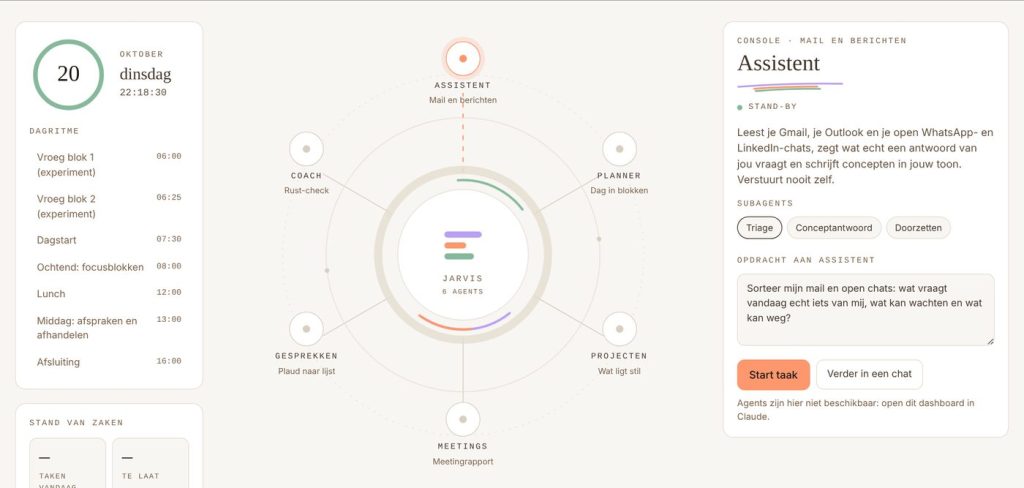
Waarom gaat dat zo snel? Mijn methode stond al vast. Mijn huisstijl ook. Claude hoefde niet te raden wat ik bedoelde. AI op een rommelige lijst maakt vooral een snellere rommelige lijst.
Werk je bij een gemeente, in de zorg of in het onderwijs? Dan werk je waarschijnlijk met Microsoft 365 en is Copilot vaak de logische keuze. Het zit dicht op je mail, je agenda en Teams. Ik geef er ook trainingen in. Wil je je gegevens liever in Europa houden, dan is Mistral een optie, van een Frans bedrijf. De beste is degene die je organisatie toestaat en die je elke dag gebruikt. Kies er één, niet drie.
Sneller uit je hoofd
Wispr Flow: praten in plaats van typen
Al die appjes, mails, prompts en notities tussendoor, voor werk en privé. Aan het eind van de middag is je nek stijf, protesteren je schouders en branden je ogen van het schermgestaar. Ik was dat zat.
Wispr Flow is een dicteertool. Je houdt een toets ingedrukt, je zegt wat je wilt zeggen, en het staat er. Niet woord voor woord zoals de oude dicteerfunctie van je telefoon, maar opgeschoond: de ehm’s eruit, de leestekens erin. Kleine edit, klaar. Bij mij gaat het minstens vier keer zo snel als typen.
Het werkt in elk programma: Outlook, Todoist, WhatsApp, Claude. Op je laptop en op je telefoon. En ook met collega’s om je heen, want je kunt gewoon fluisteren.
Mijn LinkedIn-posts spreek ik tegenwoordig in. Daarna redigeer ik ze nog, want jij bepaalt wat er staat, niet de tool.
Het grootste voordeel is voor mij niet eens de snelheid. Het is dat de drempel weg is. Schiet je iets te binnen tussen twee overleggen? Inspreken in je Todoist-inbox kost vijf seconden. Dan zit het niet meer in je hoofd.
Er is een gratis versie met een limiet van 2.000 woorden per week op je laptop. Genoeg om te merken of het bij je past.
Plaud: geen actiepunt meer kwijt na een overleg
Weet je nog, die tien actiepunten die na een week nog twee waren?
Daarom neem ik mijn gesprekken op met een Plaud Note Pro, een recordertje zo dun als een paar creditcards. De app maakt er een uitgeschreven tekst en een samenvatting van, met de actiepunten erbij.
Plaud is bij mij automatisch gekoppeld aan Todoist. De actiepunten komen vanzelf in mijn Inbox te staan, precies waar alles binnenkomt. Daar loop ik ze na, en wat echt een taak is, krijgt een vaste plek. Alle tien blijven staan. Ik beslis alleen nog wat de volgende stap is.
Ik gebruik de opnames ook om mijn eigen verkoopgesprekken terug te kijken. Wat vroeg ik, en wat liet ik liggen? Daar leer je meer van dan van een boek over verkopen.
Eén ding moet je wel goed doen: vraag altijd toestemming voordat je opneemt. Zeg het aan het begin van het overleg. Meestal vindt niemand het een probleem, zeker niet als je erbij zegt dat je dan beter kunt luisteren in plaats van meeschrijven. Werk je bij een gemeente of in de zorg? Check eerst wat je organisatie toestaat.

Minder typwerk
TextExpander: tovertypen
Ken je dat, dat je in één week tientallen keren hetzelfde typt?
In de coronatijd, ver voor de AI-golf, zocht ik een manier om sneller te typen. Tovertypen noemden ze dat toen. Zo kwam ik bij TextExpander.
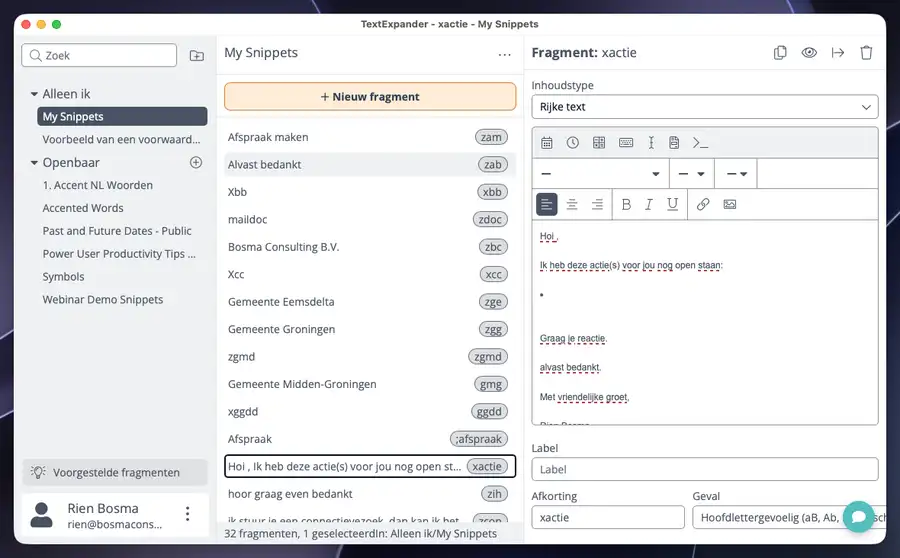
Het werkt simpel: jij typt een afkorting, het programma maakt er de hele tekst van. Mijn afkortingen beginnen bijna allemaal met een z of een x, want die combinaties typ je nooit per ongeluk. zbc wordt Bosma Consulting B.V. zgg wordt Gemeente Groningen. En met xactie staat er in één keer een hele mail: “Hoi, ik heb deze actie(s) voor jou nog open staan”, met ruimte voor de acties en mijn groet eronder. Zakelijk en privé rekeningnummer? Twee snippets, klaar. Geen copy-paste meer uit een oud mailtje, en nooit meer een typfout in je eigen naam.
Ik gebruik het nu een jaar of vijf, zes. Mijn meest gebruikte snippet heb ik inmiddels meer dan duizend keer gebruikt.
Wispr Flow heeft ook snippets, maar dan met je stem. Supervet. Toch is TextExpander voor mij de vaste basis gebleven.
Begin met drie snippets: je naam, je e-mailadres en één standaardzin die je elke week schrijft. Na een maand ga je vanzelf uitbreiden.
Stream Deck: één knop voor wat je thuis elke dag doet
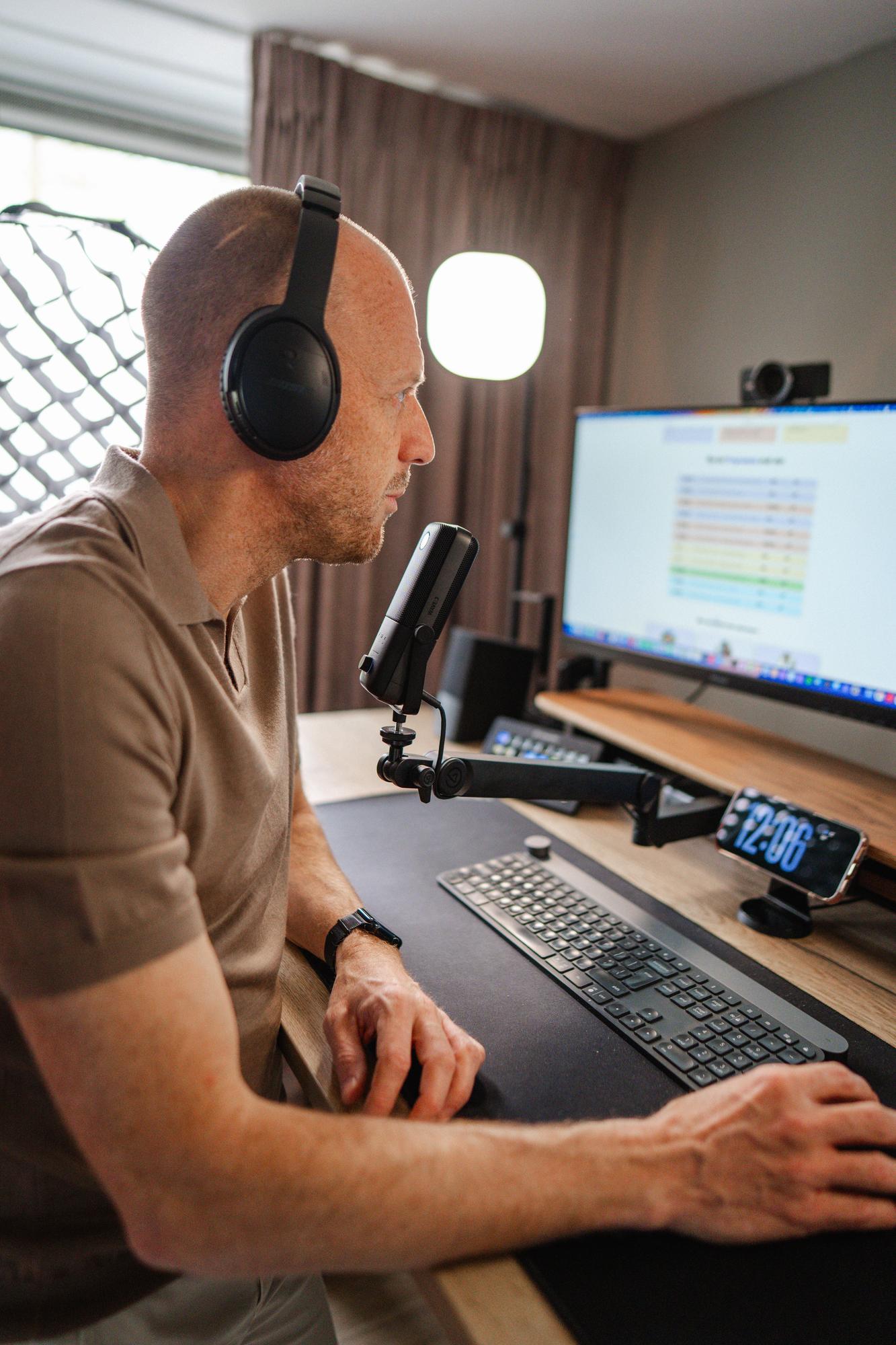
Op mijn bureau staat een Stream Deck. Een kastje met knoppen met een klein schermpje erin, en elke knop stel je zelf in. Eén druk en er gebeurt iets wat je anders met vijf klikken doet.
Ik gebruik hem vooral voor drie dingen. Eén knop zet mijn verlichting aan als ik in een Teams-gesprek ga. Een paar knoppen vullen een e-mailadres in dat ik vaak nodig heb. En één knop plakt mijn Calendly-link, zodat iemand meteen een afspraak kan inplannen.
Dat laatste kan TextExpander ook. Het verschil: een Stream Deck neem je niet mee naar kantoor. Hij is vooral handig als je veel thuiswerkt. Werk je op verschillende plekken? Dan is TextExpander makkelijker, want die staat gewoon altijd op je laptop.
Minder afleiding
One Sec: een pauze voordat je gaat scrollen
Je opent LinkedIn voor één bericht. Twintig minuten later zit je nog te scrollen, en dat ene bericht heb je niet gestuurd.
One Sec is een app die je even laat wachten voordat een app als LinkedIn, Instagram of Facebook opengaat. Een paar seconden, één keer ademhalen. Dan vraagt hij of je echt verder wilt. Vaak is het antwoord nee.
Hoe lang dat ademhalen duurt, stel je zelf in. Zet het op tien seconden, dan wordt de drempel nog groter. Tien seconden voelen lang als je eigenlijk gewoon even wilde scrollen.

Ik gebruik hem om minder te doomscrollen op LinkedIn. Bij Instagram en Facebook werkt hij als een trein. Het is geen wilskracht, het is gewoon een drempel. En een drempel hou je langer vol dan een voornemen.
Flow: 25 minuten aan één ding
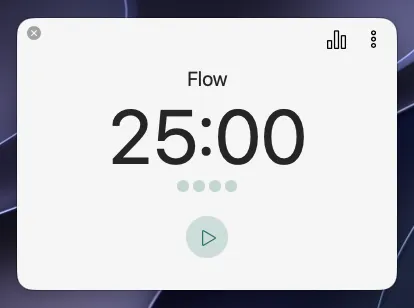
Niet te verwarren met Wispr Flow. Flow is een simpele timer op mijn laptop, volgens de Pomodoro-techniek. Hij telt af van 25 minuten naar nul. Dan springt het scherm op groen en heb ik vijf minuten pauze.
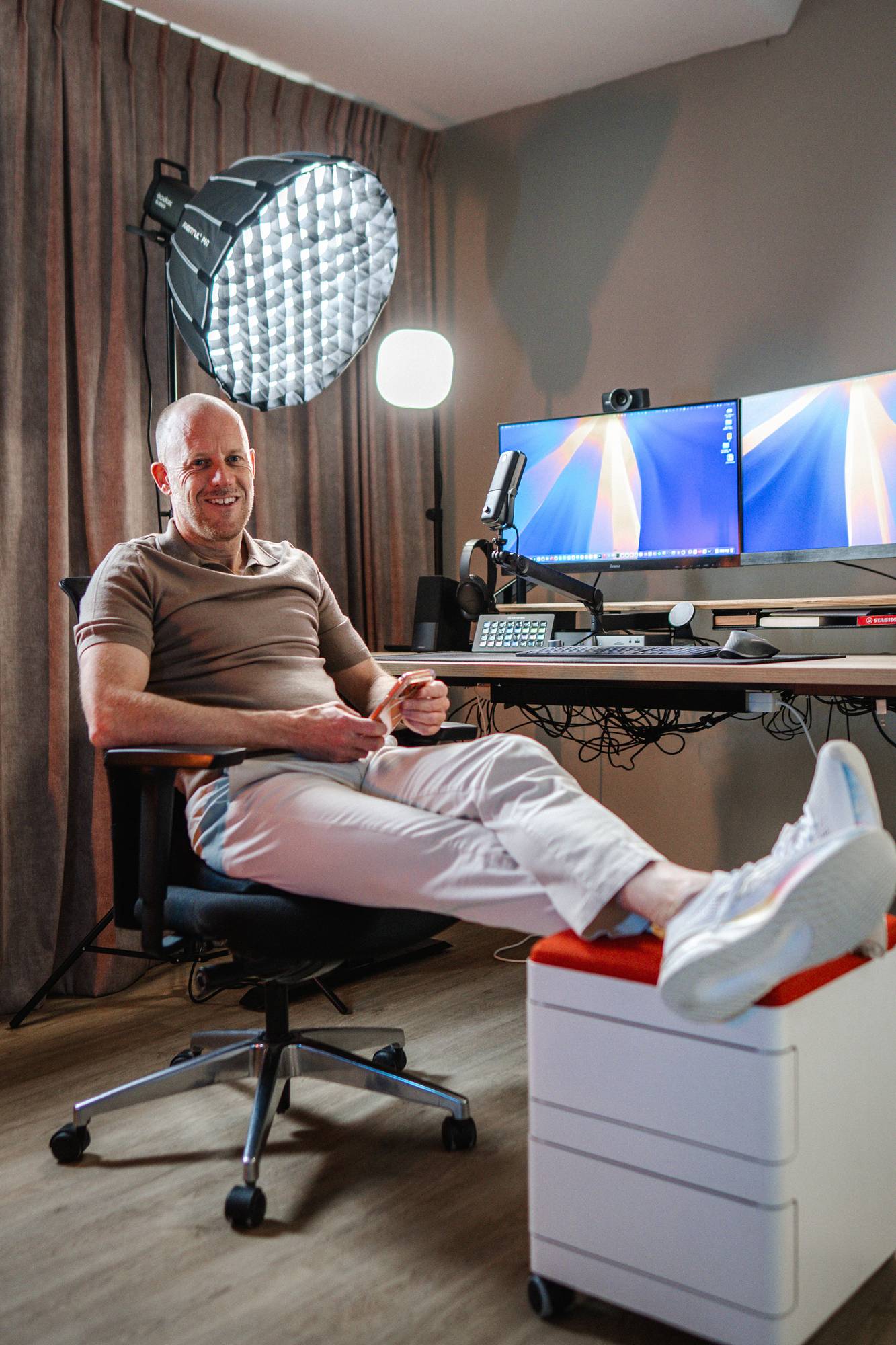
Die pauze is echt pauze. Benen op tafel, uit het raam staren, even nadenken. In elk geval niet op mijn telefoon. Werk ik thuis, dan doe ik een paar rek- en strekoefeningen.
Het werkt omdat 25 minuten te overzien is. Je hoeft niet de hele middag gefocust te zijn, alleen tot het scherm groen wordt.
Waar begin je?
Niet met alles tegelijk. Dan heb je over een maand zes nieuwe abonnementen en nog steeds een vol hoofd. Dit is de volgorde die ik aanraad:
- Todoist. Eén plek voor al je taken. Zonder dit heeft de rest geen zin.
- Claude. Mijn centrale hub, en de beste van de rest. Toch staat hij op twee, want je taken bijwerken en bijhouden is het allerbelangrijkste. Eerst je lijst, dan Claude.
- Wispr Flow. De grootste winst met de kleinste drempel.
- TextExpander, met drie snippets.
- Plaud, als je veel overlegt.
- One Sec, als je merkt dat je telefoon je dag opeet.
Elke tool krijgt twee weken voordat de volgende erbij komt. Een tool wordt pas goed als je hem volhoudt.
Veelgestelde vragen
Werkt Wispr Flow in het Nederlands?
Ja. Ik gebruik het elke dag in het Nederlands, voor mails, appjes en mijn LinkedIn-posts. Een naam of vakterm gaat soms mis, dus lees even terug voor je op verzenden drukt.
Is dicteren niet onhandig in een kantoortuin?
Minder dan je denkt. Je hoeft niet hard te praten, fluisteren werkt ook. De eerste week voelt het gek. Daarna merk je dat niemand ervan opkijkt.
Mag ik een overleg zomaar opnemen?
Nee. Vraag altijd vooraf toestemming aan iedereen die meedoet. En check bij gevoelige gesprekken, zoals over inwoners of cliënten, eerst wat je organisatie toestaat.
Stream Deck of TextExpander?
Werk je veel thuis, dan is een Stream Deck handig, zeker voor dingen als je verlichting bij een videogesprek. Werk je op verschillende plekken, kies dan TextExpander. Die heb je altijd bij je, want hij staat op je laptop.
Heb ik al deze tools nodig?
Nee. Begin met Todoist en één tool die je het meeste typwerk scheelt. Gebruik je een tool een maand niet, zeg het abonnement dan op.
Wat kosten deze tools?
Wispr Flow heeft een gratis versie, Todoist ook. Voor de meeste andere tools betaal je een abonnement, en bij Plaud en de Stream Deck koop je een apparaat. Prijzen veranderen vaak, kijk daarom op de site van de maker zelf.
Kan dit ook voor mijn hele team?
Ja. In de AI-training voor organisaties worden de tools geïnstalleerd, niet alleen getoond. Aan het eind draait het op ieders eigen laptop.
Dit hoef je niet zelf uit te zoeken
Dit artikel lezen is makkelijk. Alles zelf inrichten is een ander verhaal. De meeste mensen beginnen enthousiast, verdwijnen in twintig uur YouTube-filmpjes, proberen drie tools tegelijk en zijn na een week gestopt. Het hoofd is nog net zo vol.
Dat hoeft niet. Het uitzoeken heb ik al gedaan.
In Het Opgeruimde Hoofd richten we dit samen in, in zes weken, één op één. Eerst je systeem: alles uit je hoofd, op één plek in Todoist. Pas daarna de tools en AI die bij jouw werk passen. Wispr Flow, TextExpander, Plaud, Claude of Copilot: we kiezen wat jij nodig hebt, en de rest laten we liggen.
Je kijkt mee in mijn eigen setup via schermdelen. We richten alles in op je eigen laptop, met je eigen werk. Geen basiscursus prompten, maar echt bouwen. En heb je na de eerste sessie het gevoel dat het niks voor je is, dan krijg je je geld terug.
Na zes weken heb je wat ik elke dag heb: een lijst die je vertrouwt, tools die het typwerk overnemen, en om vijf uur een leeg hoofd.

Zelf zo’n opgeruimd hoofd?
In twintig minuten kijken we waar jij de meeste tijd en rust verliest, en of Het Opgeruimde Hoofd bij je past. Geen verplichtingen.
Plan een kennismaking
Rien Bosma is productiviteitscoach en AI-trainer uit Haren. Hij was 15 jaar projectleider bij onder meer gemeenten, GGD’s, een ziekenhuis en een meldkamer, en trainde inmiddels meer dan 100 professionals. Zijn methode: uit je hoofd, op een lijst.
Wil je dit bij jullie goed neerzetten?
Twintig minuten aan de telefoon. Dan weet je of ik je kan helpen, en zo niet, dan zeg ik dat.